”私の”オフシーズンの課題の話しです
Macbook Air Retina2020を使ってきて、まだまだ使うんだ!と思っていたけど‥1年位前にお茶こぼした。キーボードの上にかなり”ざぶん”って‥ それ以来スピーカーからジーって音してる。ただヘッドホンジャックにジャックを挿せば雑音は消えてヘッドホンから普通に音が聞こえるので何とかここまで頑張ってきた。けど‥最近あちこちで少しずつ具合悪いような。 私はいつも推しチーム=ニューヨーク・ニックスの試合観戦記事を書いていますが、チームは6月終盤からオフシーズン。10月から新しいシーズン始まって終了は来年6月(を予定)。それまでRetinaで頑張れる自信ない。。ってことでこの間に新しいMacを買ったのです!そして長年使ってきたルーターを新調してストリーミングを改善。これまで放置してきたブログのサイトメンテナンスもしたので、今後のためにそれぞれ自分用のメモを残しておきます
Macbook Air M5
↓これまで使っていたMac
- MacBook Air Retina 13-inch 2020
- Intel Core i5
- 8GB/512GB/ゴールド
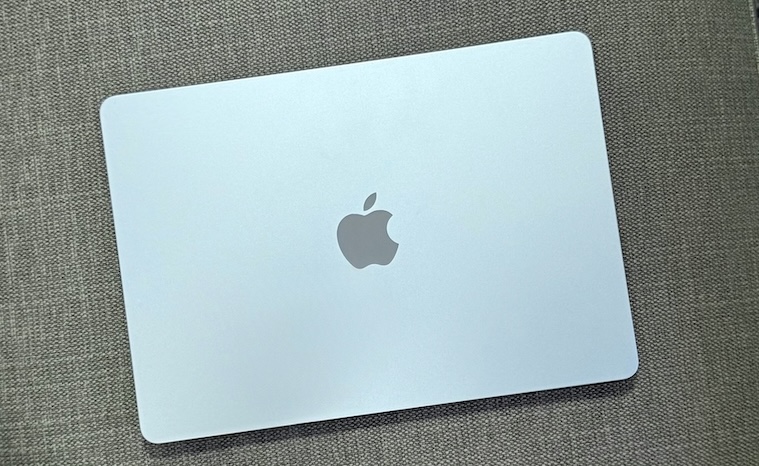
↓今回買ったMacbook Air M5
選んだのは
- 13インチ/24GB/512GB /スカイブルー
私の日頃の作業を思えば十分すぎる仕様。だけど将来何を始めるか分からない&次は更に値上がりしているかも?と思いメモリは多めの24GBに
512GBにしたわけ
これまでストレージは多いほうが良いって思ってたけど。最近の1TBとか2TBとか‥もしホントにこれ全部使ったら管理不可能!と思い512GBに。私は有料クラウドを使わないのですが、その理由は「お金さえ払えば無限にストレージ増やせたら、ファイルや写真の整理をしなくなっちゃう。手に負えなくなる前に見直していかなければ‥」と思ったから。それを思い出して今回もすごく迷ったけど「とりあえずテラはやめとこ」って決めましたどーしてもな時は外付けSSDに保存って方法もある
ストレージの多くは写真
↓私はお花のSNSをやっていて植物やお花の写真をたくさん撮るんです 香港のお花をどうぞ♡「いいね」などリアクションしなければアプリがなくても↓ここから見れると思います

アップするのは1枚でも、少し違う角度から撮った似たようなお花の写真がたくさん。だからストレージのほとんどが写真。いらない写真が多いのでこれを機会に、これまであちこち(Mac、iPad、iPhone等)中途半端に移行して重複している写真を整理し、膨大な数の”似たような写真”から要らないのは捨て、残すものを1ヶ所に集めるって作業をしよう!と決意。これをすれば512GBで十分すぎるはずなのです!→途中経過:膨大な写真の整理には膨大な時間がかかります涙 推しチームのシーズン開始までに終わる気配なし→写真を見ている時間が圧倒的に長いw 作業は今後も続きます
移行アシスタントでデータ移行
いよいよデータ移行
2020年にRetinaを購入した時はそれまで使っていたMacbook Proからの引き継ぎはせずに新しいPCとしてセットアップ。必要なものだけ各インストールしたので、いわゆる「ゴミ」や「しがらみ」はそんなにたまっていないはずと判断。今回は移行データを使って丸ごと引越すことにしました。iPhoneを16プロに買い替えた時に転送がとてもスムーズだったので、そんな流れを期待してやってみた
お世話になった動画
Appleサポートとか読みながらやってもだいたい途中でえ?え?ってなるので、いつも始める前に誰かが既にやって動画や記事にしてくれた体験談をチェックしてます
↓Apple公式 流れが分かる
↓手順全部教えてくれる。「わたしの場合はどっち選べばいいの‥?」って迷いそうなところも教えてくれる
移行アシスタントどこ?
ここまで親切に教えてもらって「さあ、始めよう!」って思ったら。。「あれ?移行アシスタントどこ??」ってなる。←調べてたらこーゆー皆さんまあまあいらっしゃるみたい ↓で、AIさんの助けかりて探し出す
Finder→アプリケーション→ユーティリティ→移行アシスタント
サンダーボルトケーブル(Thunderbolt5)で40分
新旧のMacをWi-Fiでつないでもケーブルでつないでも良いのですが、私はケーブルを使いました。理由は家のWi-Fiが絶対に少しも途切れることなく、どれだけ時間がかかるか分からない作業に耐えられるかちょっと不安だったから。
そしてもう一つは、せっかく両端末がサンダーボルトケーブルに対応しているのだから高速体験してみたい!という理由。実はこのM5購入時にアダプターは70Wをチョイス(このサイズだけまだ持っていなかった)。無いのはサンダーボルトケーブルだけ。ってことで早速近所のAppleに行って買ってきた。出来るだけ短いのが欲しかったので、↓Appleのお兄さんが勧めてくれたお店で一番短い&安い50cmのサンダーボルトケーブル、Thunderbolt5を購入。
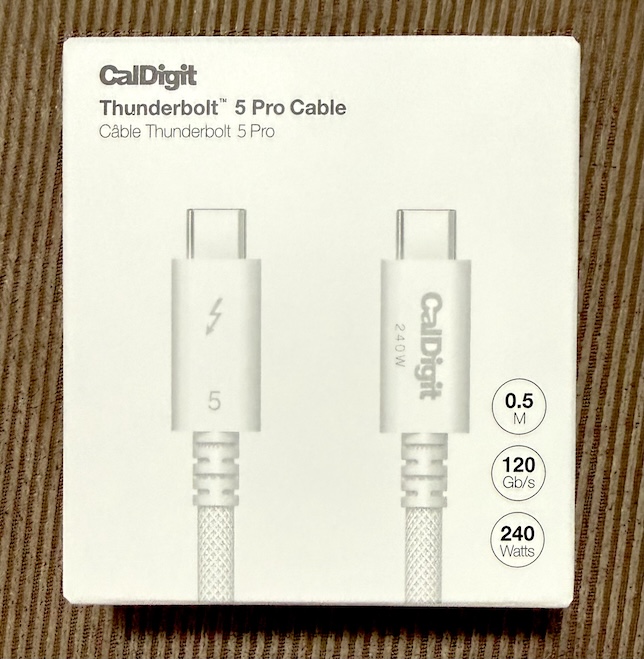
サンダーボルトケーブルは太いからあまり長いと曲げにくくて持ち運びで嵩張りそう。そんな意味でも50cmで良かった!外出時にモバイルバッテリーと携帯を繋ぐのにもピッタリ。(注: 50cmは短すぎて2台のMacを横に並べては繋げません。縦に並べて繋ぎました)
そして結果。。
移行は約40分で終了〜!すごく時間をかけて準備したつもりだったけど結局途中で「え?パスワード出てこない!どこどこ?こっちの画面か〜」とか「え、今度はそのパスワード?」って探したり‥、ちょっとアワアワしちゃったそんな時間も含まれてますw
パスワード
新規で設定する場合はまた違うと思いますが、今回私が必要だったパスワードはこちら
- 旧Mac本体のパスワード
- Appleアカウント(Apple ID)のパスワード
- Wi-Fiのパスワード
使ってみた
アプリをたくさん入れていないのも理由の一つかもしれないけど、本当にスムーズに終了。ウォールペーパーの写真もちゃんと移行されて開けばMSGが出てきて上がる〜
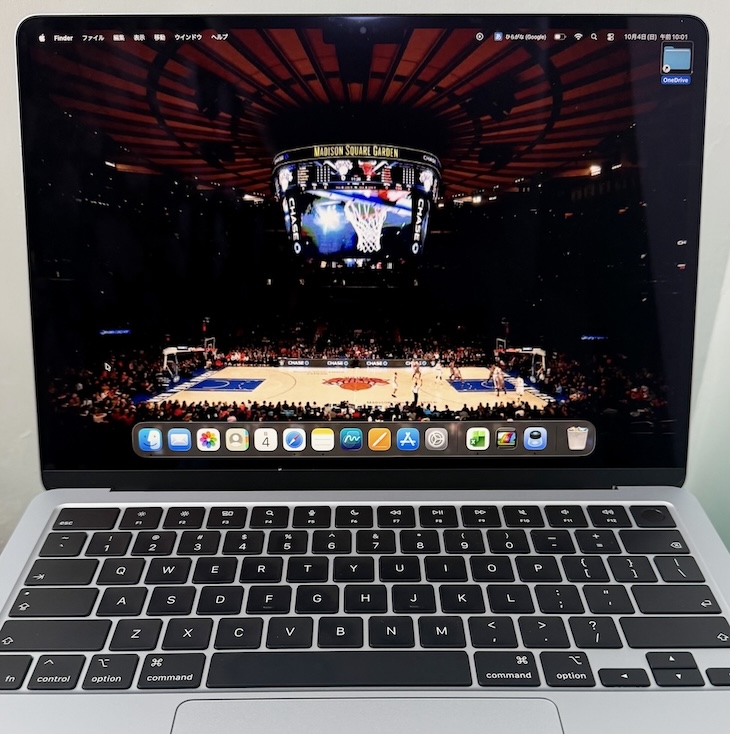
トラックパッドでカスタマイズした設定も全て移行されてて、言われなければ気づかないくらい前と全く同じ。いや気付く!だって作業が超サクサク〜。キーボードも少し深くて好き
ってことでMac選びから色々調べて準備にはすごく時間かかったけど、移行を開始してしまえばサッと大成功。今度こそ飲み物は遠ざけて、長く大切に使います
ルーターの買い替え
NBAリーグパスで過去の試合が見れなかった
NBAリーグパスを購入してライブでニューヨーク・ニックスの全試合観戦するのが私の日常。オンデマンドで数年前の試合の視聴も可能だけど、こちらのアーカイブ動画はライブと違ってNBAがストリーミングのクオリティを下げているそうで画質が悪い。ひどい時は選手の区別もできないので「料金払ってる意味がない!」ってリーグパスに文句を言おうと思ったけど。。先日モデムを取り替えに来た回線会社が「ルーターも新しくすればもっと速くなるよ」と言っていたのを思い出し「待て、私のWi-Fiが遅すぎなのでは‥」と思いAIと相談。「今使用しているルーターのモデルは古いですか?」と聞くと「古いです」とハッキリ。セキュリティ上の理由で5年に1度くらいは新しくした方が良いとのこと。そして私のルーターは10年くらい前に発売されたものだそうでガーン!
ってことでブロードバンドの契約をチェック →200Mbps これを機会に光回線みたいのに替えようか??と思って調べたけど、私の作業に全く必要ない。お金のムダだから今ので十分と判明
↓200Mbpsに合ったルーター、AX55を購入
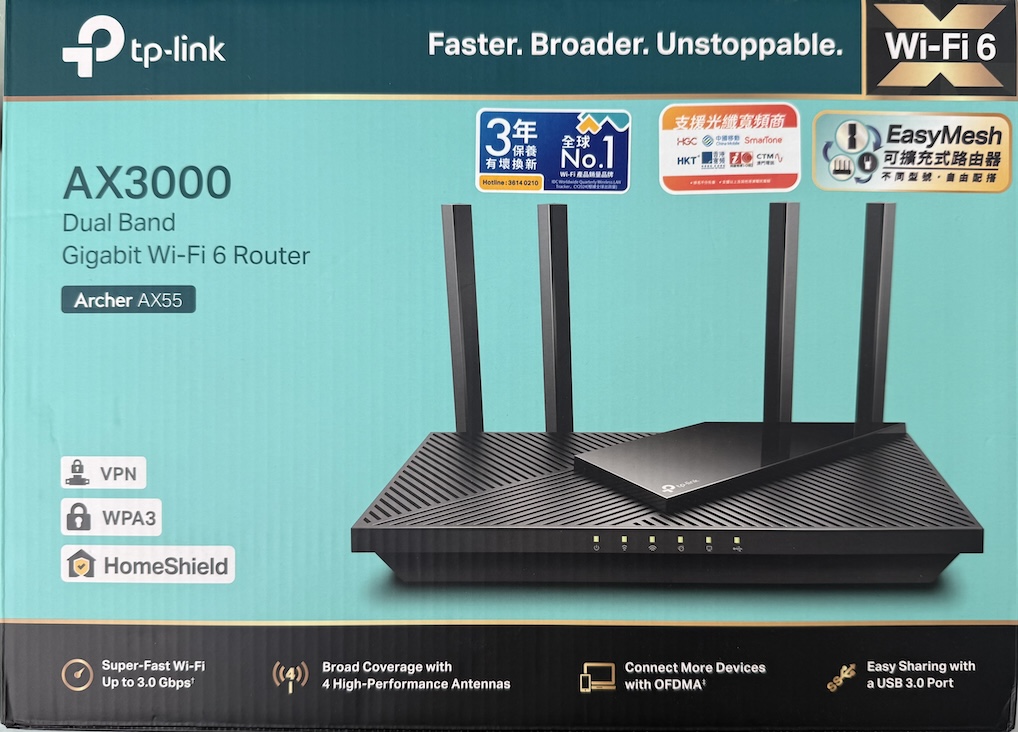
これまで使ってたやつのアップグレード版だから基本は同じ。わりとサササッと設定完了。早速スピードテストすると。。速い!速くなってる〜!ルーター替えただけでこんなに違うなんて今までなんだったんだ‥
試合観戦がスムーズに
そしてNBAリーグパスで2シーズン前の試合まで遡ってみると。。
見れた!選手も識別できる!全員問題なくプレーしている〜。ってことで今回のプレイオフ最初から優勝まで又全部見直すよ→このループ続いてる( NBAリーグパスさんごめんなさい。画像粗くてこれ誰?ってなってるの私の問題だった‥)
Apple TVの設定
PCでのニックス試合観戦は新Mac&新ルーターだからスムーズで素晴らしい♡
ただ、家ではApple TVをテレビにHDMIケーブルで繋いで大きな画面で見ています。最初はApple TVに問題があるのかと思い調べたら、スポーツ観戦に適した設定について↓AIさんからアドバイスいただいたのでメモしておきます
Apple TVの設定で「マッチ設定」を有効にする
Apple TVの「設定」>「ビデオとオーディオ」>「コンテンツに合わせる」で、「ダイナミックレンジに合わせる」と「フレームレートに合わせる」を両方「オン」にしてください。NBAリーグパスの映像ソース(多くは60fpsなど)にテレビ側の出力が最適化され、動きの激しいバスケの映像がスムーズになり、見やすさが改善する場合があります。
で、実際この設定をすると。。動きが更にスムーズに!( NBAリーグパスさんごめんなさい。画像粗くてこれ誰?ってなってるの私の問題だった‥)←再
ワードプレスのサイトメンテナンス
WordPress(ワードプレス)でブログを書いていますが、サーバーやセキュリティ、アップデートなどを自分で管理しなければなりません。 セキュリティやパフォーマンスを良くするために色々な「◯◯をアップデートしてください」というメッセージがくるけど実際は必要ない場合もあるし、緊急じゃないことも多い。し・か・し!今回は「1件の致命的な問題」「バージョンアップしないと、まもなくサポートされなくなります」なんてメッセージが来てドキッ。期限を確認して、「待って、シーズン終わるまで待って」「私のニックスが優勝するまで待って〜」と作業を引延ばす ↓お陰さまで優勝しました♡
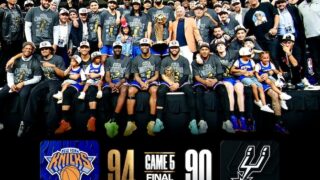
そしてオフシーズン、無事にバージョンアップ完了。他に「おすすめの改善」って指摘された項目も一つずつ内容を調べて確認、サーバー会社の設定次第で私の一存で変更できないこと以外は全てアップデート。サイトヘルスも「良好」って出てホッ。読者の皆さまがページを開く際の読み込み速度も少しアップしたかも
ふ〜。長い道のりだった。。こーゆうのは本当に得意じゃないけど「少しは勉強して自分で出来るようになろう!」と思ったのがブログを始めた理由の一つなので、たまには頑張らないと!(大袈裟)
せっかく優勝したからホントはもっとニックスの記事書いたり、過去記事の整理したかったけど。おかげでこれまで「今日も元気かな〜」ってそ〜っと開けてたPCを安心して使えるようになりましたw
これで2026−27シーズンも頑張るぞ〜!
Let’s Go Knicks!!!←結局これで終わる